

Co od nás dostanete
- Server:
https://ntfy.caspiatech.cz - Uživatelské jméno a heslo: třeba
novak, heslo posíláme zvlášť. - Název odběru: název vašeho domu, třeba
praha01.
Některé domy mají ještě druhý odběr s koncovkou -kriticke, třeba praha01-kriticke. Do něj chodí jen situace, kdy hrozí škoda nebo vloupání. Pokud ho od nás dostanete, odebírejte oba.
Uživatelské jméno i názvy odběrů pište malými písmeny. Telefon rád sám zvětší první písmeno (Praha01) a s velkým písmenem server odběr odmítne. Heslo nejlépe zkopírujte ze zprávy od nás, ať v něm není překlep.
1. Nainstalujte aplikaci ntfy
- iPhone a iPad: ntfy v App Store, autor Philipp Heckel.
- Android: ntfy v Google Play. Použijte verzi z Google Play, verze z F-Droidu nemá push a zprávy chodí se zpožděním.
2. Nastavte náš server
Aplikace je z výroby nastavená na veřejný server ntfy.sh. Ten nepoužíváme, upozornění z domu jdou přes náš vlastní server.
- Otevřete aplikaci ntfy a přejděte do nastavení. Na iPhonu dole klepněte na záložku Settings, na Androidu vpravo nahoře na ⋮ a vyberte Settings.
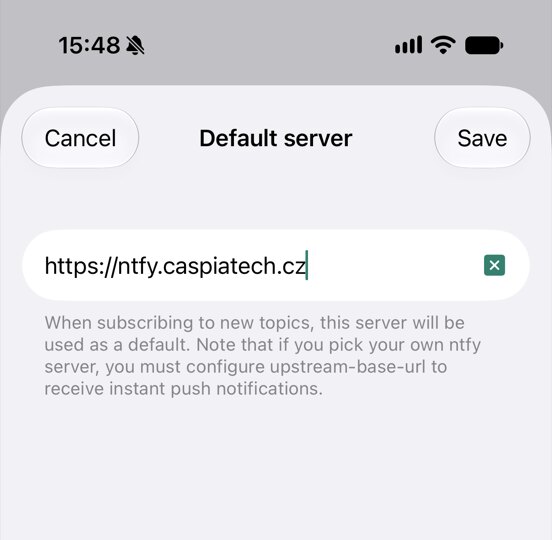
- V části General klepněte na Default server a zadejte
https://ntfy.caspiatech.cz. - Potvrďte tlačítkem Save.
3. Přihlaste se
Na náš server se bez přihlášení nedostanete. Každý zákazník má vlastní účet, který vidí jen svůj dům.
- V nastavení aplikace klepněte na Manage users.
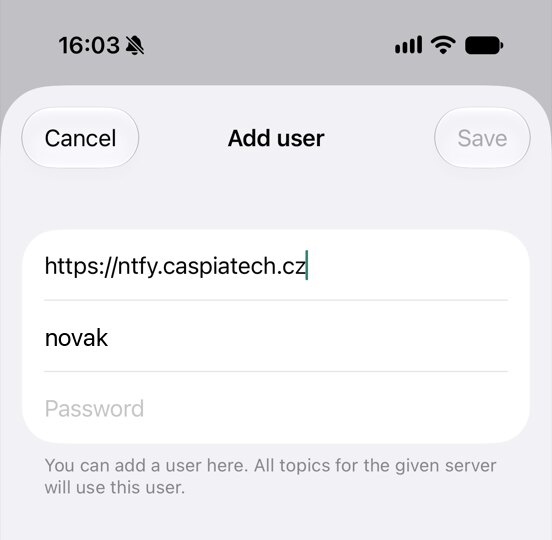
- Klepněte na + (Add user) a vyplňte adresu serveru
https://ntfy.caspiatech.cz, uživatelské jméno a heslo od nás. - Uložte tlačítkem Save.
4. Přihlaste se k odběru svého domu
- Vraťte se na hlavní obrazovku aplikace a vpravo nahoře klepněte na +. Otevře se okno Add subscription (iPhone) nebo Subscribe to topic (Android).
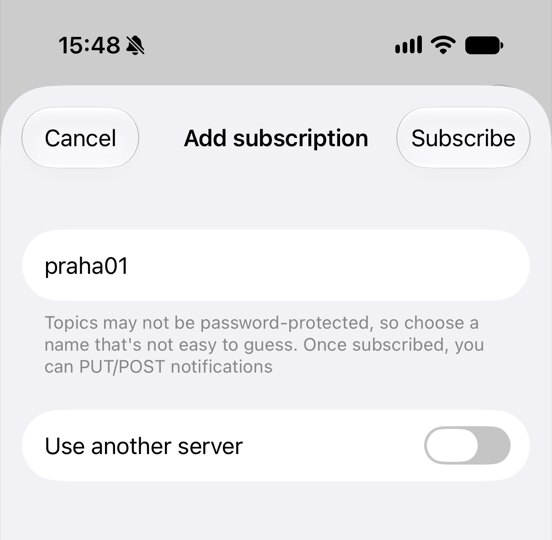
- Do pole Topic name napište název svého domu malými písmeny, třeba
praha01. - Přepínač Use another server nechte vypnutý, aplikace použije náš server z bodu 2.
- Potvrďte Subscribe. Když se aplikace zeptá na přihlášení, vyberte svůj účet z bodu 3.
- Pokud máte i kritický odběr, totéž zopakujte pro
praha01-kriticke.
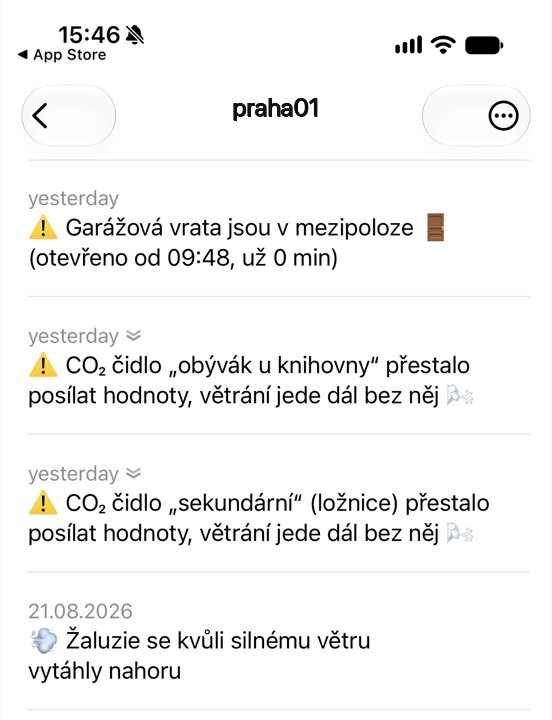
Odběr se objeví na hlavní obrazovce aplikace pod názvem domu. Když dům v poslední době něco posílal, uvidíte to hned po klepnutí na něj.
5. Povolte oznámení
Bez tohoto kroku uvidíte zprávy až po otevření aplikace.
- iPhone: v Nastavení telefonu otevřete Oznámení, vyberte ntfy a zapněte Povolit oznámení. Doporučujeme zapnout i zvuky a odznaky.
- Android: v Nastavení telefonu otevřete Aplikace, vyberte ntfy, Oznámení a zapněte Povolit. Na telefonech Xiaomi, Huawei a Samsung navíc pro ntfy vypněte optimalizaci baterie, jinak systém aplikaci uspí a zprávy chodí pozdě.
6. Upozornění z domu i v režimu Nerušit
Když máte na iPhonu zapnutý režim Nerušit, telefon ztiší všechna oznámení, tedy i ta z domu. Aplikaci ntfy ale můžete přidat mezi povolené. Upozornění z domu pak dorazí, i když jsou ostatní oznámení vypnutá.
- Otevřete Nastavení › Soustředění › Nerušit.
- V části Povolit oznámení klepněte na Aplikace.
- Zvolte Povolit oznámení a klepněte na Přidat.
- Vyberte ntfy a klepněte na Hotovo.
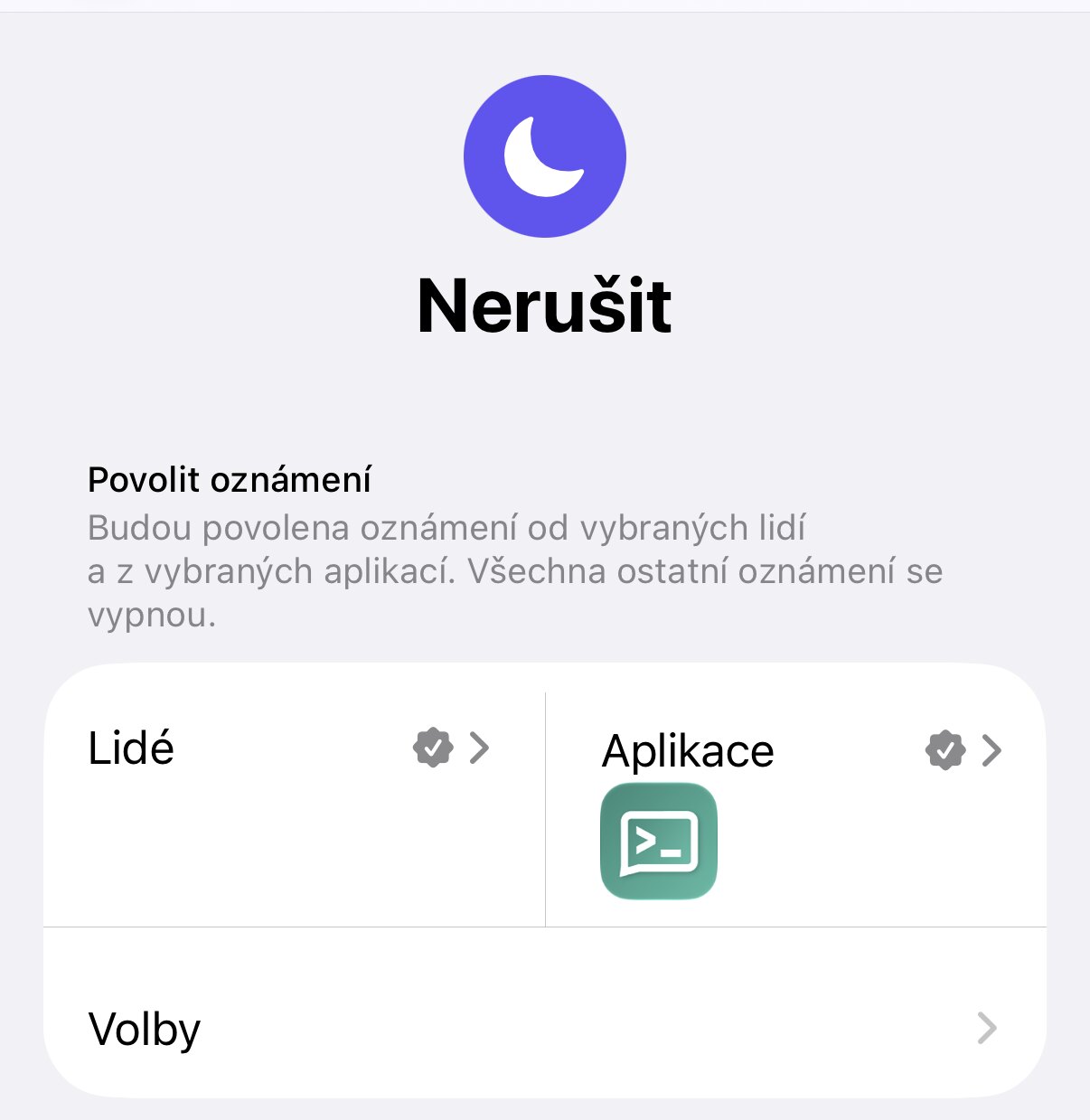
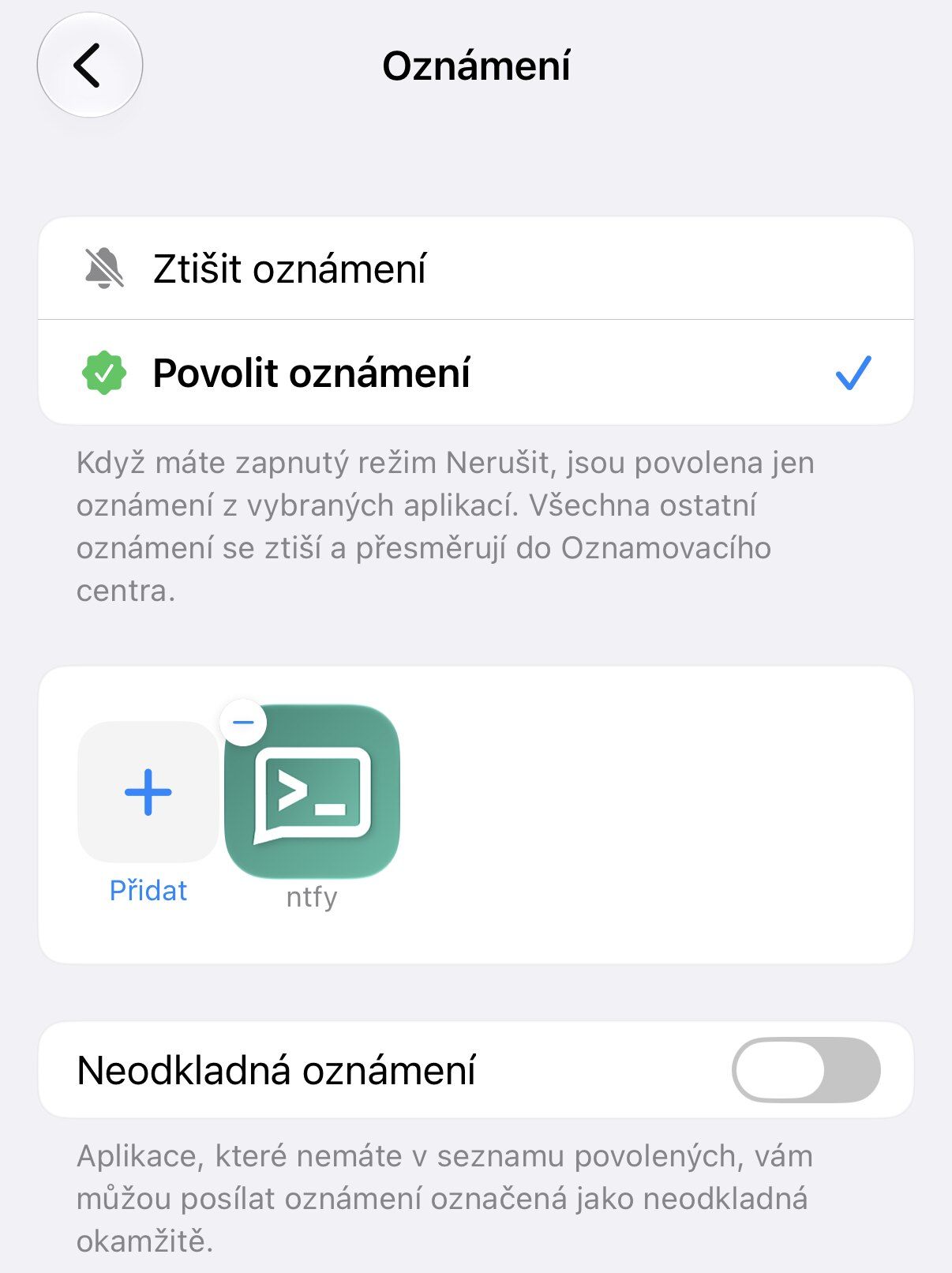
Každý režim soustředění má vlastní seznam povolených aplikací. Pokud používáte i další, třeba Spánek, přidejte ntfy i do nich. Na Androidu je podobná volba v Nastavení v části Oznámení › Nerušit › Aplikace, přesné názvy se u výrobců liší.
7. Ověřte, že to funguje
Zkušební zprávu si pošlete sami. V aplikaci Caspia Home najdete na zdi Servis nebo Test část Test upozornění s tlačítky Test běžná, Test důležitá a Test kritická. Dům vám během několika sekund pošle zkušební zprávu s odpovídající naléhavostí. Vyzkoušejte všechny tři. Pokud test v aplikaci nenajdete nebo zpráva nedorazí, projděte část níže, případně nám napište a zkušební zprávu pošleme my.
Která upozornění dům posílá
Upozornění nastavíme při předání domu podle toho, co chcete hlídat. Pokud máte v aplikaci Caspia Home Pravidla domu, můžete si je měnit i sami. S Caspia Asistentem stačí napsat obyčejnou větu, třeba „pošli mi upozornění, když teplota v bazénu klesne pod 22 °C“. Asistent pravidlo připraví a vy ho jen potvrdíte.
Když upozornění nechodí
- Objeví se „Login required“, „403 Forbidden“, „Unauthorized“ nebo „User … not authorized“: název odběru je s velkým písmenem nebo s překlepem, chybí přihlášení z bodu 3, nebo je v hesle překlep. Pokud tu hlášku vidíte ve webovém prohlížeči, zavřete ho a nastavte vše v aplikaci ntfy podle bodů 1 až 4.
- Zprávy vidím až po otevření aplikace: oznámení pro ntfy jsou v telefonu vypnutá (bod 5), nebo je aplikace v úsporném režimu.
- V režimu Nerušit nic nepřijde: přidejte ntfy mezi povolené aplikace (bod 6).
- Zprávy chodí se zpožděním (Android): vypněte pro ntfy optimalizaci baterie a nepoužívejte verzi z F-Droidu.
- Nový telefon nebo další člen rodiny: zopakujte body 1 až 6. Účet i název domu zůstávají stejné a na jeden účet se může přihlásit víc telefonů.
- Zapomenuté heslo: napište nám, nastavíme nové.
Aby dům věděl, kdy jste doma, nastavte telefon i podle návodu Jak nastavit telefon, aby ho dům poznal.